書いた。deckありがとう "k1LoW/deck: MarkdownでGoogleスライドを作る | lacolaco's marginalia" https://t.co/5430IKq2rO #laco_feed
— lacolaco👑@lacolaco.bsky.social (@laco2net) 2025年5月28日
GW の資料作成 (15分、20分の2本) は k1LoW さんの deck にめちゃくちゃ助けられました…!!Google Slides で資料作成する上での革命でした😭https://t.co/GDp6MLTLQY
— ゆずきぬ🐕 (@mananyuki) 2025年5月9日
deck、アーリーアダプターな方々に少しづつ受け入れられていてとても嬉しいです。ありがとうございます!
インラインテキストのスタイル適用
これが可能なのも、deckのコンセプトがよく効いていて、最初から継続的なスライドのメンテナンスができるようにテキストとリッチコンテンツ・デザインを分離した設計になっているからだ。 ref: https://blog.lacolaco.net/posts/deck-markdown-to-google-slides/
スライドのコンテンツはMarkdown、リッチコンテンツ・デザインはGoogle Slidesとしているとき、「インラインテキストのスタイルはどっち?」と考えたらGoogle Slidesになります。
ただ、どう実装したものか思いつかなくて長らく方法を考えていたのですが、ある時ふと思いついたので実装しました。
裏技みたいな実装を思いついた。これでいくか https://t.co/Xm7Dc9IehR
— k1LoW (@k1LoW) 2025年5月16日
インラインテキストのスタイルの設定方法
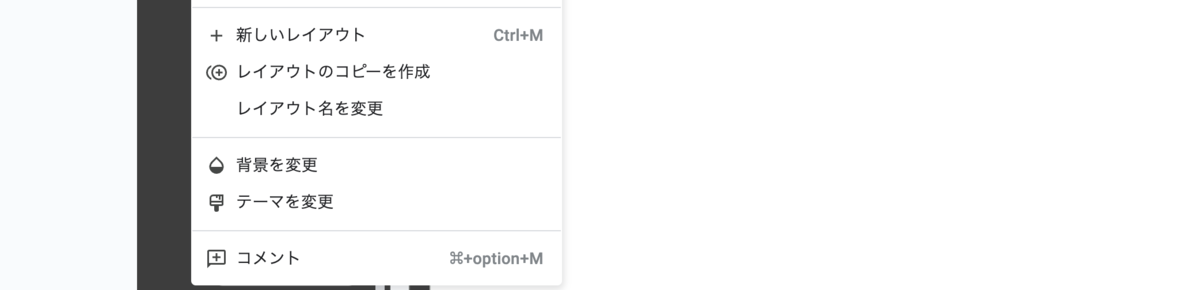
まず、テーマを編集し新しいレイアウトを追加します。そのレイアウト名を style に変更します。
そしてテキストボックスを追加して、スタイルを適用をしたい要素のdeck指定の単語だけをそれぞれに入力します。
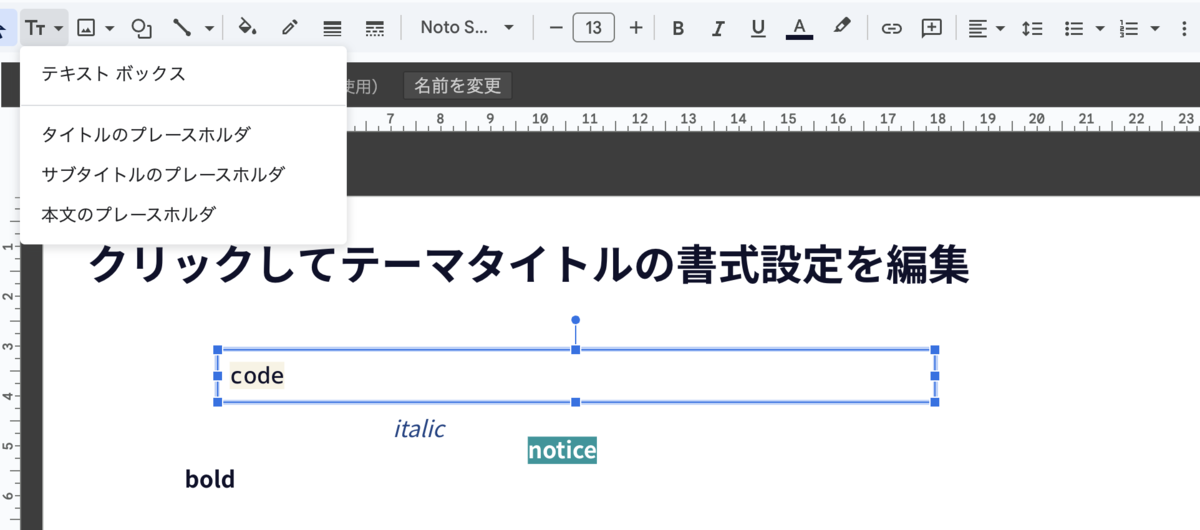
指定できる単語は次の通りで、deck指定の4単語以外は全てインラインHTML要素のクラス名として判定されます。
| 単語 | |
|---|---|
bold |
強調 |
italic |
斜体 |
link |
リンク |
code |
コード |
| (その他) | インラインHTML要素のコンテンツ ( e.g. <span class="notice">THIS IS NOTICE</span> ) |
あとは普通にdeckを使用するだけでスタイルが適用されます。style レイアウトに指定の単語がなければデフォルトのスタイルが適用されるので、スタイル設定が必要な単語だけテーマに置いておけば良いです。
是非使ってみてください
